
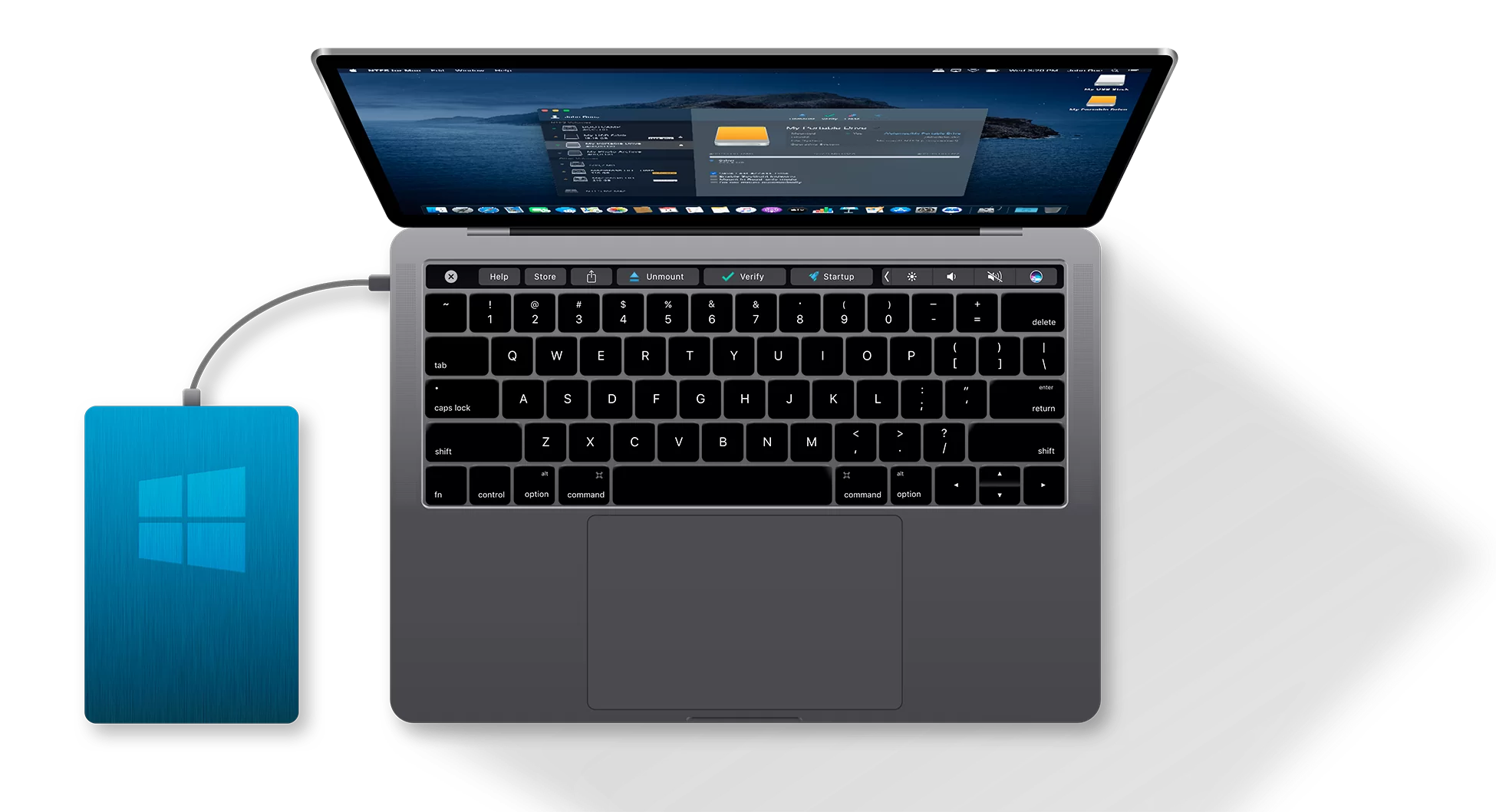
Paragon NTFS for Mac破解版是一款功能强大的ntfs磁盘读写工具。默认情况下是无法在macOS中对NTFS分区磁盘进行创建、删除或者修改文件,只能读取。Paragon NTFS就是用来解决解决Mac不能识别Windows NTFS硬盘的难题。通过Paragon NTFS,您可以在mac下完全读/写访问NTFS的任何分区。
penyataan:Semua artikel di situs ini,Jika tidak ada instruksi atau tanda khusus,Semua awalnya diterbitkan oleh situs ini。seseorang atau organisasi mana pun,Tanpa persetujuan dari situs web ini,Dilarang melakukan reproduksi、Menyalahgunakan、koleksi、Publikasikan konten dari situs ini ke situs web mana pun、Buku dan platform media lainnya。Jika konten di situs ini melanggar hak dan kepentingan sah penulis asli,Anda dapat menghubungi kami untuk diproses。
Bisakah unduhan gratis atau sumber daya keanggotaan VIP digunakan langsung untuk penggunaan komersial?
Hak cipta semua sumber daya di situs ini adalah milik penulis asli,Sumber daya yang disediakan di sini hanya untuk referensi dan tujuan studi.,Tolong jangan menggunakannya secara langsung untuk penggunaan komersial。Jika sengketa hak cipta timbul karena penggunaan komersial,Semua tanggung jawab ada pada pengguna。Untuk instruksi lebih lanjut, silakan lihat pengenalan VIP。
Ini meminta pengunduhan selesai tetapi tidak dapat didekompresi atau dibuka?
Situasi yang paling umum adalah pengunduhan yang tidak lengkap: Anda dapat membandingkan kapasitas paket terkompresi yang diunduh dengan kapasitas pada disk jaringan,Jika kurang dari kapasitas yang diminta oleh disk jaringan, inilah alasannya。Ini adalah bug pengunduhan browser,Disarankan untuk mendownload menggunakan software Baidu Netdisk atau Thunder。 Jika situasi ini dikecualikan,Anda dapat meninggalkan pesan di bagian bawah sumber yang sesuai,atau hubungi kami。
Tidak dapat menemukan contoh gambar di artikel pengenalan sumber daya material?
Hanya untuk anggota、Seluruh kode sumber situs、Pengaya program、templat situs web、Templat halaman web dan jenis materi lainnya,Gambar-gambar yang digunakan untuk pendahuluan dalam artikel biasanya tidak disertakan dalam paket materi yang dapat diunduh.。Gambar komersial terkait ini perlu dibeli secara terpisah,Dan situs ini tidak bertanggung jawab(Tidak mungkin)menemukan sumber。 同样地一些字体文件也是这种情况,Namun, beberapa materi akan memiliki daftar tautan pengunduhan font dalam paket materi.。
Alamat unduhan tidak dapat ditampilkan atau konten tidak dapat dilihat setelah pembayaran?
Jika Anda sudah berhasil membayar tetapi website tidak memunculkan prompt sukses,Silakan hubungi webmaster untuk memberikan informasi pembayaran untuk Anda proses
购买该资源后,Bisakah saya mendapatkan pengembalian dana?
Materi kode sumber adalah barang virtual,dapat ditiru,Transmisibilitas,sekali diberikan,Tidak ada pengembalian uang dalam bentuk apa pun yang akan diterima、Permintaan pertukaran。Harap konfirmasi sebelum membeli untuk mendapatkan sumber daya yang Anda butuhkan.
Selalu ada orang yang mengeluh setelah memperbarui Mac ke sistem 10.14 atau lebih tinggi,Masalah konsumsi daya yang serius dalam mode siaga。Baru-baru ini saya juga mengalami masalah ini:Setelah terisi penuh, tutup penutupnya.,Baterai turun 70% atau 80% keesokan harinya.,terkadang bahkan lebih。Jadi,Bagaimana kita bisa mengatasi masalah ini? Editor akan membagikan dua tip praktis pengaturan Mac,Membantu semua orang mengurangi konsumsi daya siaga。 1. 调整节能设置 在系统偏好设置中,Temukan opsi "Penghemat Energi".: •关闭显示器时间设置:Pada pilihan baterai dan adaptor daya masing-masing,Persingkat jangka waktu saat layar dimatikan。Ini mengurangi waktu kecerahan tampilan,Sehingga mengurangi tingkat konsumsi baterai。 •禁止自动进入睡眠:Hapus centang "Saat tampilan mati",Cegah komputer agar tidak otomatis masuk ke mode tidur".。Hal ini mencegah komputer tertidur sebelum waktunya saat tidak diperlukan,sehingga mengurangi konsumsi energi。 2. 设置勿扰模式 在系统偏好设置中,Temukan opsi "Pemberitahuan".: •启用勿扰模式:Dalam pengaturan Jangan Ganggu,Centang "Aktifkan Jangan Ganggu saat tampilan dalam mode tidur"。Ini akan memblokir panggilan masuk dan notifikasi saat komputer Anda dalam mode tidur.,Kurangi juga aktivitas aplikasi di latar belakang,Lebih menghemat daya。 Melalui dua pengaturan di atas,Anda dapat secara efektif mengurangi konsumsi daya Mac Anda dalam mode siaga,Tingkatkan masa pakai baterai,Jadikan pengalaman MacBook Anda lebih lancar dan hemat daya。
Komputer Mac adalah perangkat yang sangat efisien,Memberikan banyak tips untuk menyederhanakan dan mempercepat pengoperasian。Kadang-kadang,Pengguna perlu dengan cepat menyalin file ke beberapa lokasi berbeda,Proses ini dapat diselesaikan dengan mudah menggunakan trik misterius di Mac Anda。 Gunakan Mac Automation untuk menyalin file dengan cepat. Nyalakan Automation. Klik "Launchpad",Temukan dan buka aplikasi Automator。 Buat alur kerja baru dalam tindakan otomatis,Pilih "Alur Kerja" dan klik "Pilih"。 Konfigurasikan alur kerja Pilih "File dan Folder" di "Perpustakaan Sumber Daya" di sebelah kiri,Seret dan lepas "Dapatkan item Finder tertentu" ke dalam panel kosong di sebelah kanan。 Kemudian dari repositori yang sama,Seret dan lepas "Salin Item Pencari" beberapa kali ke panel kanan,Tetapkan lokasi target yang berbeda secara terpisah,seperti desktop、Unduh foldernya、Naskah, dll.。 Jalankan alur kerja. Seret dan lepas file atau folder yang perlu disalin ke panel "Dapatkan Item Pencari Tertentu".。 Klik tombol "Jalankan" di sudut kanan atas,Alur kerja akan dengan cepat menyalin file ke beberapa lokasi pilihan Anda。 Periksa hasil operasi setelah operasi selesai,Prompt "Alur Kerja Selesai" akan ditampilkan di bagian bawah jendela otomatisasi.。 Buka setiap lokasi pengaturan,Konfirmasikan bahwa file berhasil disalin。 Membuat pintasan untuk digunakan kembali Simpan alur kerja Hapus file atau folder di panel Dapatkan Item Penemu Tertentu。 Pilih "File" di bilah menu > "penyimpanan",Beri nama alur kerja dan pilih tempat menyimpannya。 Pilih format file sebagai "Alur Kerja" dan simpan,Ini menciptakan pintasan yang dapat digunakan kembali。 Gunakan pintasan saat berikutnya Anda perlu melakukan tindakan yang sama,Cukup klik pada alur kerja yang disimpan untuk membuka operasi otomatis dengan cepat dan melakukan operasi penyalinan file di atas.。 Dengan langkah sederhana ini,Anda dapat dengan mudah menyalin file secara batch ke beberapa lokasi dengan aplikasi Automator di Mac Anda,sehingga sangat meningkatkan efisiensi kerja。Anda juga dapat menjelajahi lebih banyak operasi otomatisasi,Sesuaikan tip dan alat agar sesuai dengan alur kerja Anda。
Komentar(1)

