
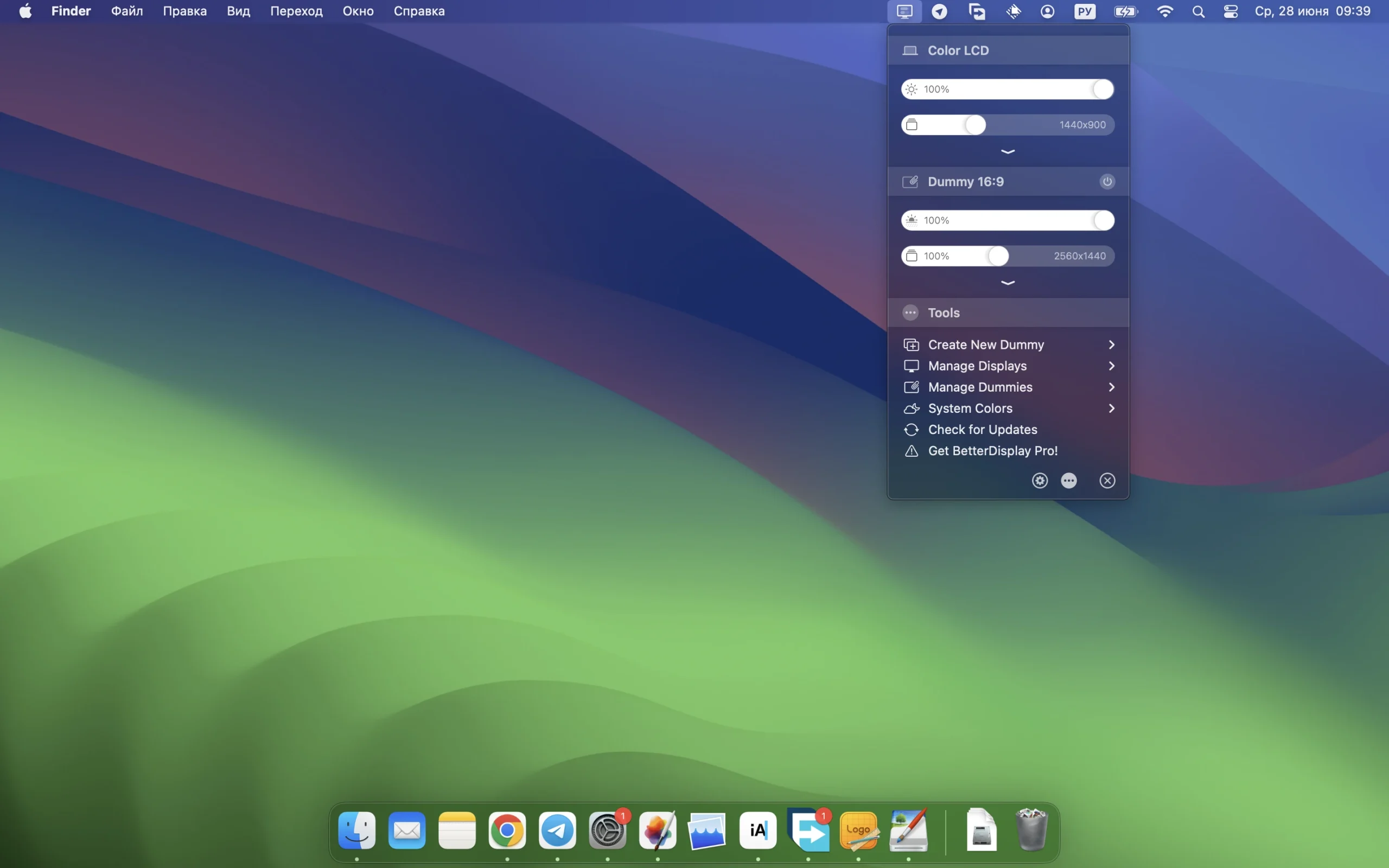
BetterDisplay Pro est un puissant outil de gestion d'affichage,Non seulement il transforme votre moniteur en un écran entièrement évolutif,Vous permet également de remplacer la configuration de l'affichage、Contrôler la luminosité et la couleur、Fournit une amélioration de la luminosité XDR/HDR (plus de 100 % de luminosité supplémentaire sur les écrans XDR ou HDR compatibles,Disponible pour les Mac Apple Silicon et Intel,Fournit plusieurs méthodes)、Obtenez une gradation entièrement noire、Vous aide à créer et gérer des écrans virtuels pour Mac、Créez une fenêtre d'image dans l'image pour votre moniteur,et offre de nombreuses autres fonctionnalités,Vous permet de gérer facilement les paramètres du moniteur à partir de la barre de menu。
déclaration:Tous les articles sur ce site,S'il n'y a pas d'instructions ou de marquages spéciaux,Tous sont initialement publiés par ce site。toute personne ou organisation,Sans le consentement de ce site Web,Reproduction interdite、Détourner、collection、Publier le contenu de ce site sur n'importe quel site Web、Livres et autres plateformes médiatiques。Si le contenu de ce site porte atteinte aux droits et intérêts légitimes de l'auteur original,Vous pouvez nous contacter pour le traitement。
Les téléchargements gratuits ou les ressources d’adhésion VIP peuvent-ils être utilisés directement à des fins commerciales ?
Le droit d'auteur de toutes les ressources de ce site appartient à l'auteur original,Les ressources fournies ici sont uniquement à des fins de référence et d’étude.,Veuillez ne pas l'utiliser directement à des fins commerciales。Si des litiges relatifs aux droits d'auteur surviennent en raison d'une utilisation commerciale,Toute responsabilité incombe à l'utilisateur。Pour plus d'instructions, veuillez vous référer à l'introduction VIP。
Il indique que le téléchargement est terminé mais ne peut pas être décompressé ou ouvert ?
La situation la plus courante est un téléchargement incomplet: Vous pouvez comparer la capacité du package compressé téléchargé avec la capacité du disque réseau.,Si elle est inférieure à la capacité demandée par le disque réseau, c'est la raison。Ceci est un bug de téléchargement du navigateur,Il est recommandé de télécharger à l'aide du logiciel Baidu Netdisk ou Thunder。 Si cette situation est exclue,Vous pouvez laisser un message en bas de la ressource correspondante,ou contactez-nous。
Vous ne trouvez pas l'exemple d'image dans l'article d'introduction aux ressources matérielles ?
Réservé aux membres、Code source de l'ensemble du site、Plug-in du programme、modèle de site Web、Modèles de pages Web et autres types de matériel,Les images utilisées pour l'introduction dans l'article ne sont généralement pas incluses dans le package de matériel téléchargeable correspondant.。Ces images commerciales associées doivent être achetées séparément,Et ce site n'est pas responsable de(Il n'y a aucun moyen)trouver la source。 La même chose est vraie pour certains fichiers de polices,Cependant, certains documents auront une liste de liens de téléchargement de polices dans le package du matériel.。
L'adresse de téléchargement ne peut pas être affichée ou le contenu ne peut pas être visualisé après le paiement ?
Si vous avez payé avec succès mais que le site Web n'affiche pas d'invite de réussite,Veuillez contacter le webmaster pour fournir les informations de paiement que vous pourrez traiter.
Après avoir acheté cette ressource,Puis-je obtenir un remboursement ?
Les matériaux du code source sont des biens virtuels,réplicable,Transmissibilité,une fois accordé,Aucun remboursement d'aucune sorte ne sera accepté、Demande d'échange。Veuillez confirmer avant d'acheter pour obtenir les ressources dont vous avez besoin.
Parfois, votre ordinateur est lent,Le manque d’espace de stockage peut être l’une des principales raisons。A cette époque,Vous vous demandez peut-être combien d'espace de stockage il vous reste sur votre Mac。Idéalement,Il devrait toujours y avoir environ dix pour cent d'espace de stockage disponible sur votre Mac,Pour garantir le bon fonctionnement de l'ordinateur。Voici les moyens efficaces pour vérifier l'espace de stockage et supprimer des applications sur Mac。 Comment vérifier le stockage sur Mac Vérifier la mémoire de votre appareil est en fait assez simple,Voici les étapes: 1.sur la barre de menu,Cliquez sur le logo Apple en haut à gauche。 2.Sélectionnez "À propos de ce Mac"。 3.Sélectionnez "Stockage"。 C'est le moyen le plus simple d'afficher le stockage sur votre Mac,Mais tu peux aller plus loin。Si vous devez examiner de plus près l'utilisation de la mémoire de votre Mac,Il existe plusieurs solutions。 Dans l'écran Stockage,Vous pouvez sélectionner "Gérer",Cela vous amènera à une nouvelle fenêtre。application、document、Des photos et d'autres sections peuvent être trouvées sur le côté gauche de cette fenêtre,Et une vue détaillée de ces fichiers est affichée à droite。 Vous pouvez également utiliser le Finder pour vérifier l'état du stockage: 1.Ouvrir le Finder,Accédez à l'élément de menu "Affichage" dans la barre de menu。 2.Sélectionnez "Afficher la barre d'outils"。Au bas de la fenêtre du Finder,Vous verrez une nouvelle colonne,Affiche le numéro de l'élément que vous avez sélectionné pour cette section dans le volet de gauche et la quantité totale de stockage disponible sur votre Mac。 L'Utilitaire de disque est une autre ressource。Ouvrir l'utilitaire de disque,Il affichera la vue du volume sur votre Mac,Il montre également l'espace utilisé et l'espace libre。 Comment gérer le stockage sous macOS Voici quelques moyens simples de gérer des fichiers ou des applications occupant de l'espace sur votre Mac: 1.Dans le Finder,Sélectionnez une catégorie dans le volet de gauche,Sélectionnez ensuite l'application ou le fichier que vous souhaitez supprimer。 2.Cliquez avec le bouton droit sur le fichier ou l'application,Sélectionnez "Déplacer vers la corbeille",pour supprimer le fichier ou l'application。 Une façon intelligente de mieux gérer le stockage sur votre Mac consiste à utiliser iCloud、Boîte de dépôt、Options de stockage cloud comme Google Drive et OneDrive。iCloud d'Apple intégré à votre identifiant Apple,C'est une façon très simple de l'utiliser,et sera automatiquement ajouté aux options de stockage de votre Mac。 CloudMounter est le moyen le plus simple de gérer tous les conteneurs de stockage cloud、meilleure approche。Il est situé dans la barre de menu pour un accès facile,et afficher toutes les options de stockage cloud dans le Finder。Il aide Mac à traiter le stockage cloud comme un disque local,Cela rend l'accès et la gestion des fichiers très simples。La chose la plus importante est,CloudMounter utilise un cryptage 256 bits,Pour que vos documents soient toujours en sécurité。 iStat Menus est une application facile à utiliser,L'application se trouve également dans la barre de menu,et fournir un aperçu graphique de l'utilisation en temps réel du CPU et du GPU、Connexions réseau et utilisation de la mémoire。Vous n'avez pas besoin de cliquer et de naviguer dans les menus en couches d'Apple,Cliquez simplement sur le menu iStat pour obtenir les mêmes informations dans une meilleure interface。 La meilleure option (et certainement la plus puissante) pour gérer la mémoire Mac est CleanMyMacX.。Comme les menus iStat,Il a une fenêtre déroulante dans la barre de menu,Afficher des détails tels que l'utilisation du processeur ou de la mémoire,Et quelles applications pourraient surcharger votre Mac ?。L'application analyse votre système et identifie les fichiers inutilisés、Système indésirable aléatoire、Pièce jointe à l'e-mail,et gérez vos déchets。Il peut rechercher des logiciels malveillants,Vérifiez les fuites de confidentialité,Optimisez votre système pour des performances rapides,et effectuer l'entretien courant。 Gardez votre Mac en parfait état Vérifier et gérer le stockage sur votre Mac est facile。Bien qu’il soit facile de visualiser l’espace de stockage de votre Mac sans application distincte,Mais il existe de bonnes raisons de disposer de fonctionnalités de gestion de la mémoire de votre Mac qu'Apple lui-même ne pourrait pas choisir。 Les applications intègrent souvent des fichiers et des dossiers dans la mémoire de votre Mac,Lorsque vous supprimez une application du menu Apple,Ces fichiers et dossiers ne disparaissent pas toujours。De nombreuses applications contiennent des fichiers malveillants,Ces fichiers persistent longtemps après la suppression de l'application。même,Déplacer une application vers la corbeille ne la supprime pas réellement,Cela nécessite un logiciel de désinstallation puissant pour aider。
QuickRecorder est un outil polyvalent、Outil d'enregistrement d'écran macOS open source léger et performant。Il se concentre sur l’enregistrement d’écran,Fournir des fonctionnalités sophistiquées mais pas excessives,Juste pour vous offrir la meilleure expérience。Basé sur l'interface du kit ScreenCapture,QuickRecorder prend en charge plusieurs modes d'enregistrement,y compris l'écran、application、fenêtre etc。Il peut également parfaitement enregistrer les sons du système sans pilote.,Pas besoin de recourir à des pilotes tiers (la fonction d'enregistrement interne audio sans pilote n'est disponible que pour les systèmes macOS 13 et supérieurs)。QuickRecorder prend entièrement en charge l'ensemble de fonctionnalités « avant du haut-parleur »,Vous pouvez profiter de la superposition des touches de caméra en temps réel au niveau du système et du traitement des effets spéciaux (cette fonctionnalité n'est disponible que pour les systèmes macOS 14.2 et versions ultérieures)。Derrière chaque petite fonction se cachent des idées ingénieuses spécialement conçues pour vous.,Tout est conçu pour faciliter l'enregistrement d'écran。veuillez noter,Cet outil prend uniquement en charge les systèmes macOS 12.3 et supérieurs。 Caractéristiques Concentrez-vous sur l'enregistrement d'écran QuickRecorder est intrinsèquement simple et pur, Concentrez-vous sur l'enregistrement d'écran. Fonctions chères mais pas trop chères, Seul le meilleur vous est offert. Enregistrez ce que vous voulez. Basé sur les fonctions puissantes fournies par l’interface ScreenCapture Kit., QuickRecorder prend en charge plusieurs modes d'enregistrement tels que écran/application/fenêtre, etc. Vous pouvez capturer le son et l'image avec les deux mains et profiter du son parfait du système d'enregistrement interne sans pilote., Dites adieu aux pilotes tiers. (La fonction d'enregistrement interne audio sans pilote ne prend en charge que macOS 13 et systèmes supérieurs) Le focus du public, Apparaître à tout moment QuickRecorder est désormais entièrement pris en charge [haut-parleur avant] ensemble de fonctionnalités, Profitez de la superposition des touches de caméra en temps réel au niveau du système et du traitement des effets spéciaux. (La fonctionnalité frontale du haut-parleur ne prend en charge que macOS 14.2 et systèmes supérieurs) Tout est question de détails. Derrière chaque petite fonction se cache une ingéniosité spécialement pensée pour vous., Tout est juste pour faciliter l'enregistrement d'écran
EazyDraw是mac上一款非常强大的矢量绘图工具,提供了对于对位图和矢量图形格式的全面支持,其中包括技术绘图,Web和App图形设计,打印发布,徽标,页面文本布局等所需的工具。 从 Jaguar 到 Mountain Lion 的整个发展历程中,作为基于 Mac OS X 的全新向量绘图范式,EazyDraw 已经发展成为一款开创性的应用程序。EazyDraw 吸纳最新的 OS X 技术,同时兼具原来 Mac 绘图程序非凡的美观性。 EazyDraw 是绘制机械制图、文本/页面排版、计算机艺术、建筑规划、信函表格、徽标设计、流程图、家谱图、地图、科技插图、应用图标、网页图形等的完美之作。 EazyDraw 对 SVG, PDF 文件格式提供全面的本地支持。使用 EazyDraw 可以导入和编辑 SVG、EPS 和 PDF 向量绘图。导出格式包括:SVG、PDF、EPS、JPG、TIF、Favicon、Keynote 等 EazyDraw 经过彻底的沙箱测试,可以确保最完善的系统安全性。64 位!EazyDraw 5 提供多线程 64 位计算的准确性和速度。 功能:图层、多绘图窗口、符号库、英制和/或公制单位、绘图比例尺、向量阴影、网格和引导线、RGB...
La modification du fichier Hosts sur un ordinateur Mac peut contrôler efficacement l'accès au réseau et résoudre les problèmes de résolution DNS。Ce qui suit est un tutoriel de modification détaillé: 1. Recherchez le fichier Hosts • Ouvrir le Finder,Cliquez sur le menu "Go" en haut,Sélectionnez "Aller au dossier"。 •Tapez /etc et appuyez sur Entrée,Recherchez et double-cliquez pour ouvrir le dossier。 2. Sauvegardez le fichier Hosts (facultatif) • Recherchez le fichier hosts dans la fenêtre contextuelle,Faites un clic droit et faites une copie en guise de sauvegarde,Dans le cas où l'erreur peut être restaurée après l'avoir corrigée。 3. Modifier le fichier Hosts • Faites glisser le fichier hosts vers un éditeur de texte (tel que TextEdit、Texte Sublime, etc.)。 • Ajoutez ou modifiez les informations sur l'adresse IP et le nom de domaine dont vous avez besoin à la fin du fichier.,Le format est:Nom de domaine de l'adresse IP,Une entrée par ligne。 4.Enregistrer les modifications • Après avoir terminé les modifications,Enregistrer le fichier d'hôtes。Si vous êtes invité à indiquer des autorisations insuffisantes,Vous pouvez enregistrer le fichier comme sur votre bureau,Puis faites-le glisser vers le dossier /etc et écrasez le fichier d'origine。 5. 刷新DNS缓存 sudo killall -HUP mDNSResponder •打开终端应用程序(在“应用程序”文件夹中的“实用工具”中找到),Entrez la commande ci-dessus et appuyez sur la touche Entrée。
AnyMP4 Video Converter Ultimate (Mac)是一款集视频转换、编辑、压缩、播放等功能于一身的全能视频转换器。它能将8K/5K/4K/1080p高清视频和DVD转换为MP4、MP3、GIF以及500多种数字格式,其转换速度比普通转换器快70倍。aussi,它还可以利用AI技术编辑、压缩和增强视频,内置的媒体播放器可以播放任何视频文件。这款软件的全面功能使其成为处理各种视频需求的理想选择。
Commentaire(0)

