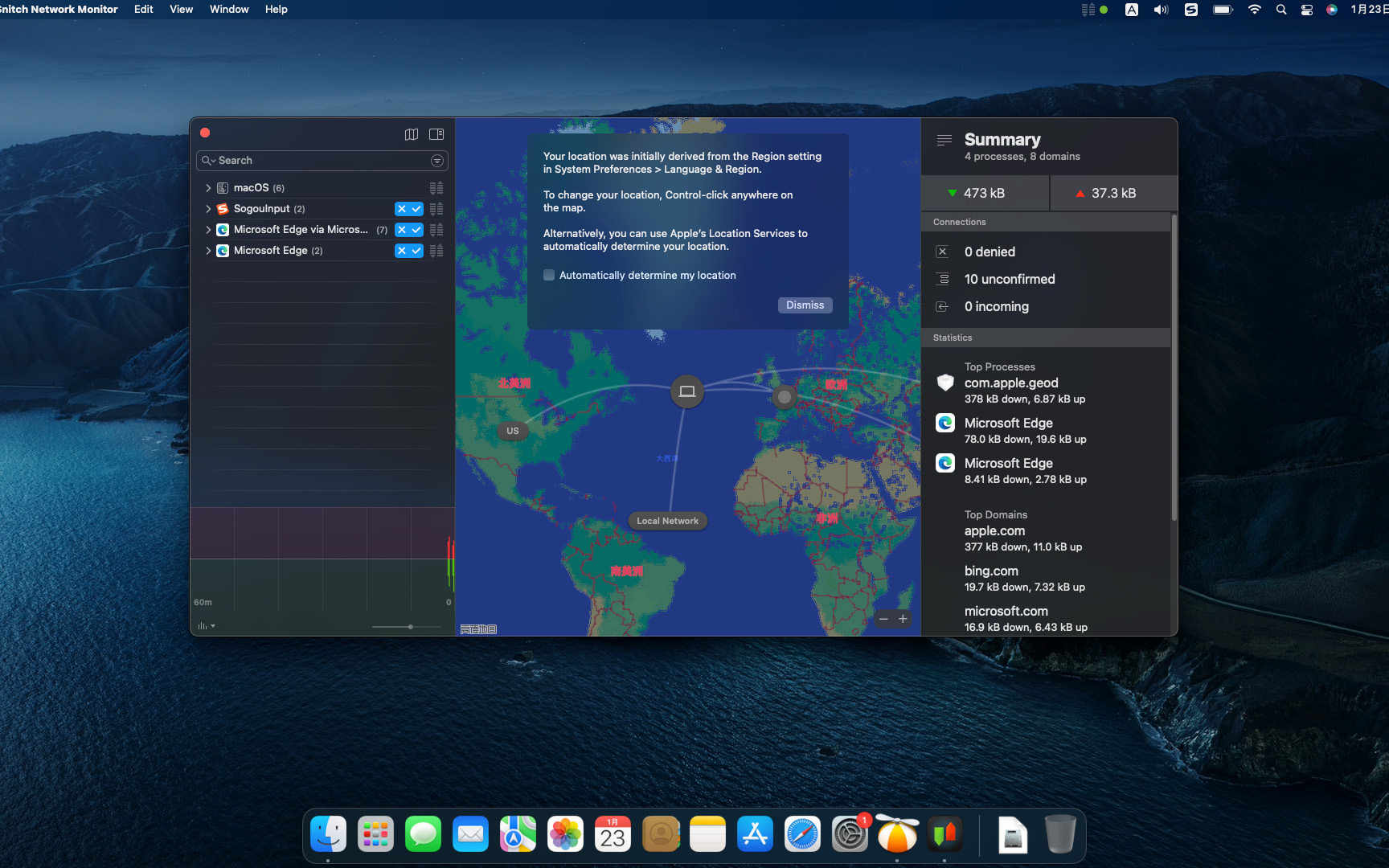
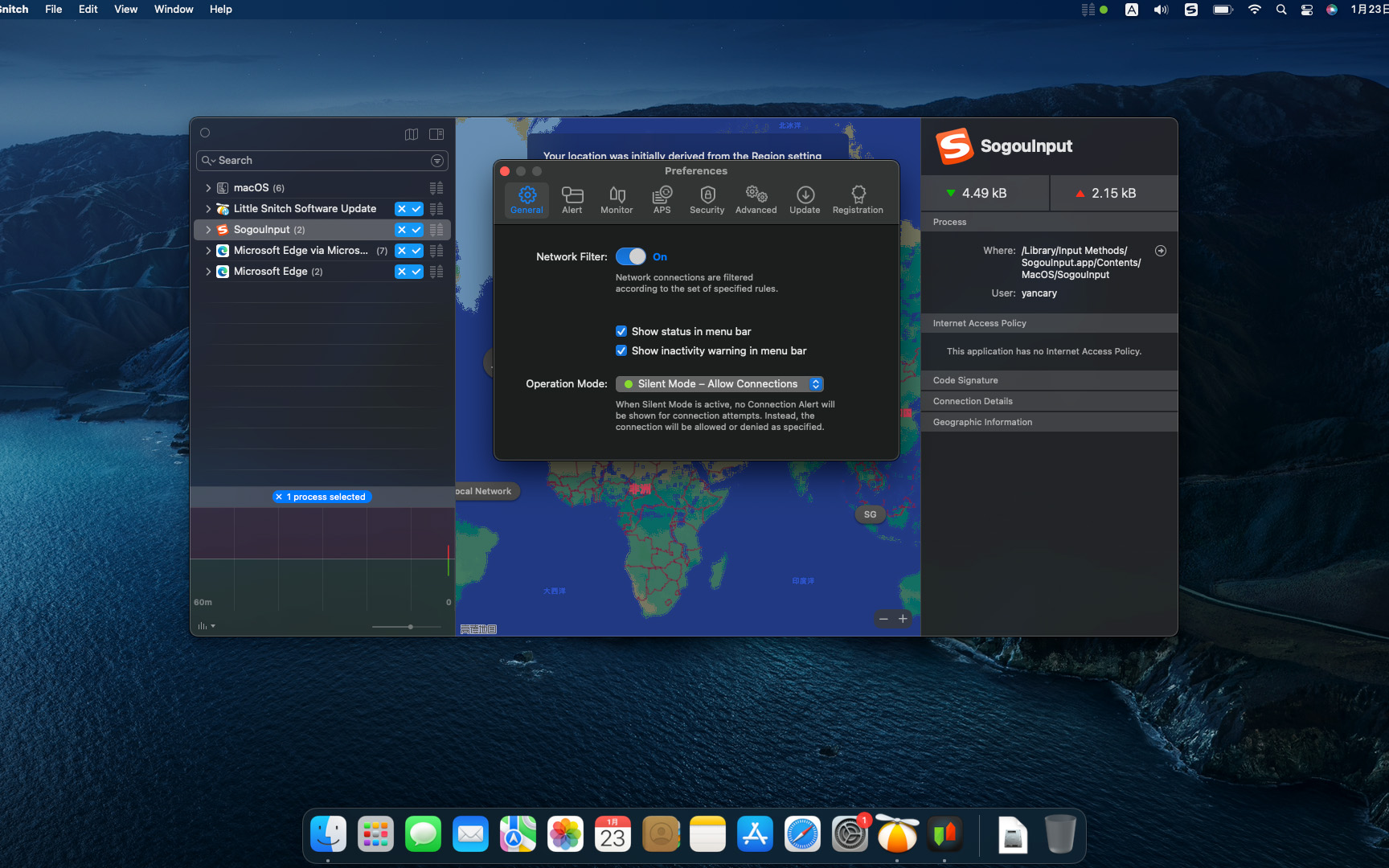
Little Snitch是Mac平台上一款老牌优秀的应用防火墙软件,Little Snitch破解版可以控制macOS上所有应用/单个应用的网络连接访问权限,实时提醒您有关出站网络连接。
应用介绍
Little Snitch允许你拦截这些多余的连接尝试,并让你决定如何进行。它可以通知您,当一个程序试图建立一个传出的互联网连接。Kemudian,您可以选择允许或拒绝就此,或定义一个规则如何处理类似的,未来的连接尝试。这可靠地防止在您不知情的情况下被送到私人数据。不显眼的小飞贼运行在后台,它也可以检测网络病毒,木马和其他恶意软件的相关活动。
kenyataan:Semua artikel di laman web ini,Jika tiada arahan atau tanda khas,Semua pada asalnya diterbitkan oleh laman web ini。mana-mana orang atau organisasi,Tanpa kebenaran laman web ini,Pengeluaran semula dilarang、Disalahgunakan、koleksi、Terbitkan kandungan dari tapak ini ke mana-mana tapak web、Buku dan platform media lain。Jika kandungan di tapak ini melanggar hak dan kepentingan sah pengarang asal,Anda boleh menghubungi kami untuk pemprosesan。
Bolehkah muat turun percuma atau sumber keahlian VIP digunakan secara langsung untuk kegunaan komersial?
Hak cipta semua sumber di laman web ini adalah milik pengarang asal,Sumber yang disediakan di sini adalah untuk tujuan rujukan dan kajian sahaja.,Tolong jangan gunakannya secara langsung untuk kegunaan komersial。Jika pertikaian hak cipta timbul disebabkan penggunaan komersial,Semua tanggungjawab terletak pada pengguna。Untuk arahan lanjut, sila rujuk pengenalan VIP。
Ia menggesa bahawa muat turun selesai tetapi tidak boleh dinyahmampat atau dibuka?
Situasi yang paling biasa ialah muat turun yang tidak lengkap: Anda boleh membandingkan kapasiti pakej termampat yang dimuat turun dengan kapasiti pada cakera rangkaian,Jika ia kurang daripada kapasiti yang digesa oleh cakera rangkaian, inilah sebabnya。Ini ialah pepijat muat turun penyemak imbas,Adalah disyorkan untuk memuat turun menggunakan perisian Baidu Netdisk atau Thunder。 Jika keadaan ini dikecualikan,Anda boleh meninggalkan mesej di bahagian bawah sumber yang sepadan,atau hubungi kami。
Tidak menemui contoh imej dalam artikel pengenalan sumber bahan?
Untuk ahli sahaja、Kod sumber keseluruhan tapak、Pemalam program、templat laman web、Templat halaman web dan jenis bahan lain,Gambar yang digunakan untuk pengenalan dalam artikel biasanya tidak disertakan dalam pakej bahan yang boleh dimuat turun yang sepadan.。Imej komersial yang berkaitan ini perlu dibeli secara berasingan,Dan laman web ini tidak bertanggungjawab(tiada cara)cari sumber。 Perkara yang sama berlaku untuk beberapa fail fon,Walau bagaimanapun, sesetengah bahan akan mempunyai senarai pautan muat turun fon dalam pakej bahan.。
Alamat muat turun tidak boleh dipaparkan atau kandungan tidak boleh dilihat selepas pembayaran?
Jika anda telah berjaya membayar tetapi tapak web tidak muncul gesaan kejayaan,Sila hubungi juruweb untuk memberikan maklumat pembayaran untuk anda proses
Selepas membeli sumber ini,Bolehkah saya mendapatkan bayaran balik?
Bahan kod sumber ialah barangan maya,boleh ditiru,Kebolehtularan,sekali diberi,Tiada bayaran balik dalam apa jua bentuk akan diterima、Permintaan pertukaran。Sila sahkan sebelum membeli untuk mendapatkan sumber yang anda perlukan.
pada Windows,Semua perisian muncul pada desktop,Tidak begitu pada Mac。Bagaimana untuk memindahkan aplikasi yang dimuat turun pada Mac ke desktop? Mari lihat cara menambahkan aplikasi pada desktop pada Mac dengan editor.。 Kaedah satu:Gunakan fail alias 1. Buka "Pencari" dalam Dok,Kemudian buka folder Aplikasi。 2.Pilih ikon yang ingin anda letakkan pada desktop dalam senarai aplikasi,klik kanan padanya,Pilih "Buat avatar"。pada masa ini,Anda akan melihat ikon avatar dengan anak panah hitam muncul di sebelah perisian。 3.Seret fail alias ke desktop。Kemudian,Anda boleh memadam fail alias dalam folder aplikasi。 Alihkan semua aplikasi ke desktop 1. dalam folder aplikasi,Tekan Command+A pada papan kekunci anda untuk memilih semua apl,Kemudian klik kanan dan pilih "Buat avatar"。 2.Klik kanan pada ruang kosong folder aplikasi,Pilih "Isih mengikut" ->"Tambah tarikh"。Avatar yang dibuat akan dialihkan secara automatik ke atas。 3.Tatal ke bawah untuk memilih semua fail alias,Kemudian seret ke desktop。jadi,Semua pintasan aplikasi ditambahkan pada desktop,Klik untuk melancarkan apl。 Kaedah kedua:Cipta pautan lembut menggunakan baris arahan 1. Klik butang kaca pembesar di penjuru kanan sebelah atas desktop (Carian Spotlight),Taip "terminal" dan tekan enter。 2. Selepas membuka terminal,Taip ls untuk menyenaraikan semua direktori,Kemudian cari direktori yang dipanggil desktop。Masukkan cd desktop untuk memasuki direktori desktop,Dan masukkan arahan pwd untuk mendapatkan laluan desktop。 3.Masukkan arahan berikut untuk membuat pautan lembut: ln -s /Applications/YourApp.app /Users/YourUsername/Desktop/YourAppLink di mana /Applications/YourApp.app ialah laluan ke aplikasi yang anda mahu alihkan ke desktop,/Users/YourUsername/Desktop/YourAppLink ialah laluan ke desktop。 4.Selepas menekan kekunci Enter,Anda akan menjana fail pautan lembut pada desktop。jadi,Aplikasi muncul pada desktop。 Melalui dua kaedah di atas,Anda boleh menambah aplikasi perisian dengan mudah pada desktop Mac anda。Harap langkah ini membantu anda。
AnyMP4 Video Converter Ultimate (Mac)是一款集视频转换、edit、压缩、播放等功能于一身的全能视频转换器。它能将8K/5K/4K/1080p高清视频和DVD转换为MP4、MP3、GIF以及500多种数字格式,其转换速度比普通转换器快70倍。此外,它还可以利用AI技术编辑、压缩和增强视频,内置的媒体播放器可以播放任何视频文件。这款软件的全面功能使其成为处理各种视频需求的理想选择。
Pixelmator Pro 包含了全新的工作流以及更直观简单的编辑软件。它还采用了单窗口界面以及基于机器学习的智能图像编辑功能。Pixelmator Pro 采用 Core ML 框架开发,它可以与 macOS High Sierra 完美集成,可以自动完成水平检测,智能快速选择以及更好的修复工具等优点。 该应用程序基于 Swift 4 ,集成了 Metal 2 ,Core Image 和 OpenGL 。而全新的绘图引擎,可以将计算负载从 CPU 中解放出来,同时还加速图形密集型任务。Pixelmator Pro 还有基于 Metal 2 的动态的绘图混合技术。比如说 Metal 2 就被用来渲染绘画工具和双纹理画笔。 通过改进的单窗口界面,取代了 Pixelmator 的浮动工具面板,Pixelmator Pro 将焦点放在手边的图像上,而不是应用程序的工具集里。 Pixelmator 团队还简化了GUI...


Komen(0)